

Metro İstanbul Bilgi Portal
Sıkça Sorulan Sorular
Mobil
Uzak Bağlantı ve Toplantı
Amaç: Şirket dışında iken VPN ile şirkete bağlanmak.
Öncelikle client programını kurmanız gerekmektedir.
\\kur\temp\vpn\FortiClientSetup_6.0.0.0067_x64.exe
 Not: Bu seçim ekranı bazı FortiClient Setup kurulum dosyalarında gelmeyebilir. Kuruluma devam edebilirsiniz.
 Şifrenizi girerek Connect butonuna basıyoruz. Sertifika uyarısı gelir ise kabul etmeniz gerekmektedir.
Önemli Not: Username kısmına sadece kullanıcı adını yazınız. "Metro" yazmayınız.
Şifre olarak ta bilgisayar açılış şifrenizi (AD şifresi, mail şifresini) yazınız.
Şifrenizi girerek Connect butonuna basıyoruz. Sertifika uyarısı gelir ise kabul etmeniz gerekmektedir.
Önemli Not: Username kısmına sadece kullanıcı adını yazınız. "Metro" yazmayınız.
Şifre olarak ta bilgisayar açılış şifrenizi (AD şifresi, mail şifresini) yazınız.
 Not1: Programı şirket içinde çalıştırdığınızda hata alırsınız. İnternet çıkışınız şirket dışında iken programı kullanabilirsiniz.
Not2: Eğer ayarlarınızı tekrar kontrol etmek isterseniz aşağıdaki işlemi yapabilirsiniz.
Not1: Programı şirket içinde çalıştırdığınızda hata alırsınız. İnternet çıkışınız şirket dışında iken programı kullanabilirsiniz.
Not2: Eğer ayarlarınızı tekrar kontrol etmek isterseniz aşağıdaki işlemi yapabilirsiniz.
 Ayrıntılı bilgiler;
Aldığımız güvenlik cihazının (Fortgate) bizlere sağlamış olduğu yeniliklerden birisi de güvenli şekilde şirket networkünü kullanabilmektir. SSL_VPN teknolojisi sayesinde şirket dışında iken örneğin evinizde, bir otel lobisinde, sunum için konferans salonunda iken yani laptunuzla internete erişebildiğiniz herhangi bir yerde güvenli şekilde şirket networküne bağlanabilecek ve istediğiniz servislere erişebileceksiniz. Örneğin onaylanmanız gereken bir UBS talebini onaylayabileceksiniz.
ÖNEMLİ GÜVENLİK UYARISI: Artık şirket networkümüz tüm dünyaya açık hale gelmiştir bu nedenle güvenlikle ilgili kriterlere dikkat etmemiz gerekmektedir.
1- Bu programı herhangi bir internet kafedeki (yada herkesin kullanımına açık bir yerdeki) bilgisayara kurarak şirket networküne girmeyiniz. Çünkü bu makinelerde bulunabilecek trojan, keylogger gibi programlar şifrenizi öğrenebilir dolayısıyle şirket networküne girebilir. Bunun için sadece kendi laptopumuz ile bağlantıyı sağlamalıyız. Tabiiki kendi laptopmuzda da keylogger tarzı bir programın sızmış olup olmadığını sürekli denetlememiz gerekmektedir. Bu konuda Antivirüs programları her zaman bizlere yeterli korumayı sağlamayabilir. Keylogger programları banka şifrelerinizi ele geçirebilmektedir.
2- Artık şifrelerimiz önemli hale gelmektedir. Çünkü kurduğumuz program zaten herkesin indirebileceği, kullanıma açık bir program. Tek önemli unsur bizim sabit IP'miz ve kullanıcı adı/şifremizdir. Programın tek yaptığı şey bu bilgiler ışığında gidip gelen verileri kriptolamasıdır. Bunları bilen veya gören birisi rahatlıkla şirket networküne girebilir. Dolayısıyle artık yalnız rakamlardan oluşan 1111 gibi şifreler tehlike arzeden bir durum oluşturacaktır. Yapmamız gereken çok daha karmaşık; en az 8 karakterden oluşan, içinde büyük/küçük harf ve rakam barındıran bir şifre belirlemektir. Bilgi İşlem olarak bu konuda kullanıcıyı daha karmaşık şifre kullanmaya yönlendirecek bir çalışma başlattık.
Bundan sonra Connect butonuna bastığınızda bir müddet sonra Status kısmı Connected hale geldiyse artık şirket içindeymişsiniz gibi çalışabilirsiniz demektir. Artık UBS'yi, Logo'yu, vs programı kullanmaya başlayabilirsiniz. Tabiki şirket içindeki kadar hızlı olmayacaktır ama gene de tatmin edici olacaktır. Ayrıca ağdaki herhangi bir bilgisayara erişip içinden dosya çekebilirsiniz. Eğer ulaşmak istediğiniz bilgisayarı ağ komşularında göremezseniz, Ağ Komşuları'na sağ tıklayıp Bilgisayar Bul (Ara) seçeneğini tıklayıp adı ile aratırsanız bulacaktır. Şimdilik merkez tarafı için ADSL bağlantısı kullandığımız için UBS'nin açılması biraz zaman alacaktır. Onun için açılmadığını zannedip ikinci kez tıklarsanız açılma süresi biraz daha uzayacaktır. Şimdilik duyurusunu yönetim kademesine yapıyoruz talep olması durumda Şeflere de yapabiliriz. Bu durumda bant genişliğinde bir daralma olması durumda farklı bir hat daha alınarak yada Metro Ethernet teknolojisine geçerek çözüm üretebiliriz.
Bu konudaki Bilgi İşlem politikamız ilk baştan büyük yatırımlar yaparak bütçeyi şişirmek yerine, ihtiyaca göre kapasite artımına gitmektir.
NOT: Neden bu yöntem tercih edilmiştir. Dünya üzerinde birçok firma artık bu yöntemle (SSL_VPN) şirket networkünü kullanıma açmaktadır. Daha eski yöntemler olan RAS bağlantısı halen kullanılabilir ancak bilindiği gibi RAS bağlantısı maksimum 56 Kbit'lik bir bant genişliği ve eş zamanlı olarak sadece bir kişinin kullanabilmesini sağlamaktadır. Ayrıca şirketimize maliyeti çok daha fazla olacaktır. Biz 89 aylık TL'ye hem aynı anda birçok kişinin kullanmasını sağlayacak, hem bant genişliği 1 MB olan hemde daha başka işler için de kullanılan bir sistem tasarladık. Örneğin aynı hat üzerinden EET Sayaç bilgilerinin okunması da sağlanmaktadır.
Güncelleme Tarihi: 13.3.2018 14:12
Alınan Hatalar;
Kullanıcı adı ve şifrenizde bir sıkıntı var ise aşağıdaki uyarıları alabilirsiniz. Lütfen girişlerinizi kontrol ediniz.
Ayrıntılı bilgiler;
Aldığımız güvenlik cihazının (Fortgate) bizlere sağlamış olduğu yeniliklerden birisi de güvenli şekilde şirket networkünü kullanabilmektir. SSL_VPN teknolojisi sayesinde şirket dışında iken örneğin evinizde, bir otel lobisinde, sunum için konferans salonunda iken yani laptunuzla internete erişebildiğiniz herhangi bir yerde güvenli şekilde şirket networküne bağlanabilecek ve istediğiniz servislere erişebileceksiniz. Örneğin onaylanmanız gereken bir UBS talebini onaylayabileceksiniz.
ÖNEMLİ GÜVENLİK UYARISI: Artık şirket networkümüz tüm dünyaya açık hale gelmiştir bu nedenle güvenlikle ilgili kriterlere dikkat etmemiz gerekmektedir.
1- Bu programı herhangi bir internet kafedeki (yada herkesin kullanımına açık bir yerdeki) bilgisayara kurarak şirket networküne girmeyiniz. Çünkü bu makinelerde bulunabilecek trojan, keylogger gibi programlar şifrenizi öğrenebilir dolayısıyle şirket networküne girebilir. Bunun için sadece kendi laptopumuz ile bağlantıyı sağlamalıyız. Tabiiki kendi laptopmuzda da keylogger tarzı bir programın sızmış olup olmadığını sürekli denetlememiz gerekmektedir. Bu konuda Antivirüs programları her zaman bizlere yeterli korumayı sağlamayabilir. Keylogger programları banka şifrelerinizi ele geçirebilmektedir.
2- Artık şifrelerimiz önemli hale gelmektedir. Çünkü kurduğumuz program zaten herkesin indirebileceği, kullanıma açık bir program. Tek önemli unsur bizim sabit IP'miz ve kullanıcı adı/şifremizdir. Programın tek yaptığı şey bu bilgiler ışığında gidip gelen verileri kriptolamasıdır. Bunları bilen veya gören birisi rahatlıkla şirket networküne girebilir. Dolayısıyle artık yalnız rakamlardan oluşan 1111 gibi şifreler tehlike arzeden bir durum oluşturacaktır. Yapmamız gereken çok daha karmaşık; en az 8 karakterden oluşan, içinde büyük/küçük harf ve rakam barındıran bir şifre belirlemektir. Bilgi İşlem olarak bu konuda kullanıcıyı daha karmaşık şifre kullanmaya yönlendirecek bir çalışma başlattık.
Bundan sonra Connect butonuna bastığınızda bir müddet sonra Status kısmı Connected hale geldiyse artık şirket içindeymişsiniz gibi çalışabilirsiniz demektir. Artık UBS'yi, Logo'yu, vs programı kullanmaya başlayabilirsiniz. Tabiki şirket içindeki kadar hızlı olmayacaktır ama gene de tatmin edici olacaktır. Ayrıca ağdaki herhangi bir bilgisayara erişip içinden dosya çekebilirsiniz. Eğer ulaşmak istediğiniz bilgisayarı ağ komşularında göremezseniz, Ağ Komşuları'na sağ tıklayıp Bilgisayar Bul (Ara) seçeneğini tıklayıp adı ile aratırsanız bulacaktır. Şimdilik merkez tarafı için ADSL bağlantısı kullandığımız için UBS'nin açılması biraz zaman alacaktır. Onun için açılmadığını zannedip ikinci kez tıklarsanız açılma süresi biraz daha uzayacaktır. Şimdilik duyurusunu yönetim kademesine yapıyoruz talep olması durumda Şeflere de yapabiliriz. Bu durumda bant genişliğinde bir daralma olması durumda farklı bir hat daha alınarak yada Metro Ethernet teknolojisine geçerek çözüm üretebiliriz.
Bu konudaki Bilgi İşlem politikamız ilk baştan büyük yatırımlar yaparak bütçeyi şişirmek yerine, ihtiyaca göre kapasite artımına gitmektir.
NOT: Neden bu yöntem tercih edilmiştir. Dünya üzerinde birçok firma artık bu yöntemle (SSL_VPN) şirket networkünü kullanıma açmaktadır. Daha eski yöntemler olan RAS bağlantısı halen kullanılabilir ancak bilindiği gibi RAS bağlantısı maksimum 56 Kbit'lik bir bant genişliği ve eş zamanlı olarak sadece bir kişinin kullanabilmesini sağlamaktadır. Ayrıca şirketimize maliyeti çok daha fazla olacaktır. Biz 89 aylık TL'ye hem aynı anda birçok kişinin kullanmasını sağlayacak, hem bant genişliği 1 MB olan hemde daha başka işler için de kullanılan bir sistem tasarladık. Örneğin aynı hat üzerinden EET Sayaç bilgilerinin okunması da sağlanmaktadır.
Güncelleme Tarihi: 13.3.2018 14:12
Alınan Hatalar;
Kullanıcı adı ve şifrenizde bir sıkıntı var ise aşağıdaki uyarıları alabilirsiniz. Lütfen girişlerinizi kontrol ediniz.

 Lütfen kullanıcı adınızı küçük harfler ile ve doğru yazdığınızdan emin olunuz. Eğer VPN bağlantısını şirket içinde çalıştırır iseniz aşağıdaki uyarıyı alırsınız. Şirket içinde VPN bağlantısı kurulamaz.

- Sadece Secure Remote Access seçili kurulmalıdır.
Not: Bu seçim ekranı bazı FortiClient Setup kurulum dosyalarında gelmeyebilir. Kuruluma devam edebilirsiniz.
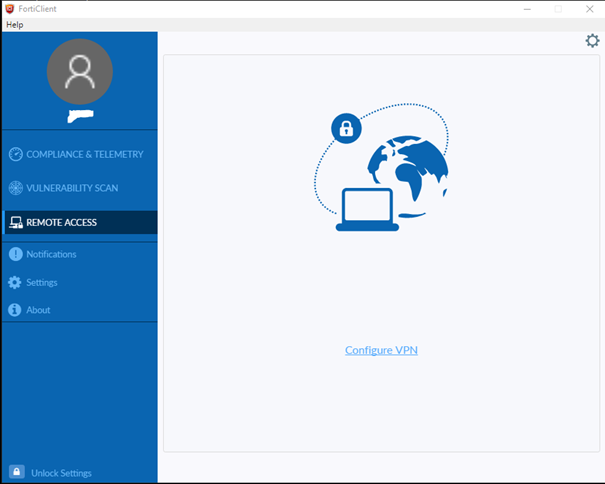
- Configure VPN 'e tıklıyoruz.
- Aşağıdaki gibi bilgileri doldurunuz.
Şifrenizi girerek Connect butonuna basıyoruz. Sertifika uyarısı gelir ise kabul etmeniz gerekmektedir.
Önemli Not: Username kısmına sadece kullanıcı adını yazınız. "Metro" yazmayınız.
Şifre olarak ta bilgisayar açılış şifrenizi (AD şifresi, mail şifresini) yazınız.
Not1: Programı şirket içinde çalıştırdığınızda hata alırsınız. İnternet çıkışınız şirket dışında iken programı kullanabilirsiniz.
Not2: Eğer ayarlarınızı tekrar kontrol etmek isterseniz aşağıdaki işlemi yapabilirsiniz.
Ayrıntılı bilgiler;
Aldığımız güvenlik cihazının (Fortgate) bizlere sağlamış olduğu yeniliklerden birisi de güvenli şekilde şirket networkünü kullanabilmektir. SSL_VPN teknolojisi sayesinde şirket dışında iken örneğin evinizde, bir otel lobisinde, sunum için konferans salonunda iken yani laptunuzla internete erişebildiğiniz herhangi bir yerde güvenli şekilde şirket networküne bağlanabilecek ve istediğiniz servislere erişebileceksiniz. Örneğin onaylanmanız gereken bir UBS talebini onaylayabileceksiniz.
ÖNEMLİ GÜVENLİK UYARISI: Artık şirket networkümüz tüm dünyaya açık hale gelmiştir bu nedenle güvenlikle ilgili kriterlere dikkat etmemiz gerekmektedir.
1- Bu programı herhangi bir internet kafedeki (yada herkesin kullanımına açık bir yerdeki) bilgisayara kurarak şirket networküne girmeyiniz. Çünkü bu makinelerde bulunabilecek trojan, keylogger gibi programlar şifrenizi öğrenebilir dolayısıyle şirket networküne girebilir. Bunun için sadece kendi laptopumuz ile bağlantıyı sağlamalıyız. Tabiiki kendi laptopmuzda da keylogger tarzı bir programın sızmış olup olmadığını sürekli denetlememiz gerekmektedir. Bu konuda Antivirüs programları her zaman bizlere yeterli korumayı sağlamayabilir. Keylogger programları banka şifrelerinizi ele geçirebilmektedir.
2- Artık şifrelerimiz önemli hale gelmektedir. Çünkü kurduğumuz program zaten herkesin indirebileceği, kullanıma açık bir program. Tek önemli unsur bizim sabit IP'miz ve kullanıcı adı/şifremizdir. Programın tek yaptığı şey bu bilgiler ışığında gidip gelen verileri kriptolamasıdır. Bunları bilen veya gören birisi rahatlıkla şirket networküne girebilir. Dolayısıyle artık yalnız rakamlardan oluşan 1111 gibi şifreler tehlike arzeden bir durum oluşturacaktır. Yapmamız gereken çok daha karmaşık; en az 8 karakterden oluşan, içinde büyük/küçük harf ve rakam barındıran bir şifre belirlemektir. Bilgi İşlem olarak bu konuda kullanıcıyı daha karmaşık şifre kullanmaya yönlendirecek bir çalışma başlattık.
Bundan sonra Connect butonuna bastığınızda bir müddet sonra Status kısmı Connected hale geldiyse artık şirket içindeymişsiniz gibi çalışabilirsiniz demektir. Artık UBS'yi, Logo'yu, vs programı kullanmaya başlayabilirsiniz. Tabiki şirket içindeki kadar hızlı olmayacaktır ama gene de tatmin edici olacaktır. Ayrıca ağdaki herhangi bir bilgisayara erişip içinden dosya çekebilirsiniz. Eğer ulaşmak istediğiniz bilgisayarı ağ komşularında göremezseniz, Ağ Komşuları'na sağ tıklayıp Bilgisayar Bul (Ara) seçeneğini tıklayıp adı ile aratırsanız bulacaktır. Şimdilik merkez tarafı için ADSL bağlantısı kullandığımız için UBS'nin açılması biraz zaman alacaktır. Onun için açılmadığını zannedip ikinci kez tıklarsanız açılma süresi biraz daha uzayacaktır. Şimdilik duyurusunu yönetim kademesine yapıyoruz talep olması durumda Şeflere de yapabiliriz. Bu durumda bant genişliğinde bir daralma olması durumda farklı bir hat daha alınarak yada Metro Ethernet teknolojisine geçerek çözüm üretebiliriz.
Bu konudaki Bilgi İşlem politikamız ilk baştan büyük yatırımlar yaparak bütçeyi şişirmek yerine, ihtiyaca göre kapasite artımına gitmektir.
NOT: Neden bu yöntem tercih edilmiştir. Dünya üzerinde birçok firma artık bu yöntemle (SSL_VPN) şirket networkünü kullanıma açmaktadır. Daha eski yöntemler olan RAS bağlantısı halen kullanılabilir ancak bilindiği gibi RAS bağlantısı maksimum 56 Kbit'lik bir bant genişliği ve eş zamanlı olarak sadece bir kişinin kullanabilmesini sağlamaktadır. Ayrıca şirketimize maliyeti çok daha fazla olacaktır. Biz 89 aylık TL'ye hem aynı anda birçok kişinin kullanmasını sağlayacak, hem bant genişliği 1 MB olan hemde daha başka işler için de kullanılan bir sistem tasarladık. Örneğin aynı hat üzerinden EET Sayaç bilgilerinin okunması da sağlanmaktadır.
Güncelleme Tarihi: 13.3.2018 14:12
Alınan Hatalar;
Kullanıcı adı ve şifrenizde bir sıkıntı var ise aşağıdaki uyarıları alabilirsiniz. Lütfen girişlerinizi kontrol ediniz.
Lütfen kullanıcı adınızı küçük harfler ile ve doğru yazdığınızdan emin olunuz. Eğer VPN bağlantısını şirket içinde çalıştırır iseniz aşağıdaki uyarıyı alırsınız. Şirket içinde VPN bağlantısı kurulamaz.
-
-
- Uygulamanın olduğu web sayfasına ulaşmak için aşağıdaki bağlantıya tıklayınız. https://www.microsoft.com/tr-tr/microsoft-teams/download-app#desktopAppDownloadregion
- İndirme işlemi bittikten sonra tekrar sol aşağıdaki dosyaya tıklayınız.
 3. Programı yükledikten sonra, kullanıcı girişi yapmalıyız. Kurum olarak Office 365 sistemini kullandığımız için bu adımda kullanıcı adı olarak kurum e-posta adresimizi (ad.soyad@rotakoleji.com) veya (ad.soyad@rotakoleji.k12.tr), şifre olarak e-posta adresimizin şifresini girmemiz gerekmektedir. Şifresini hatırlamayanlar bilsis@rotakoleji.com e-posta adresine konu ile ilgili bir e-posta göndererek şifrelerini sıfırlayabilirler.
 -
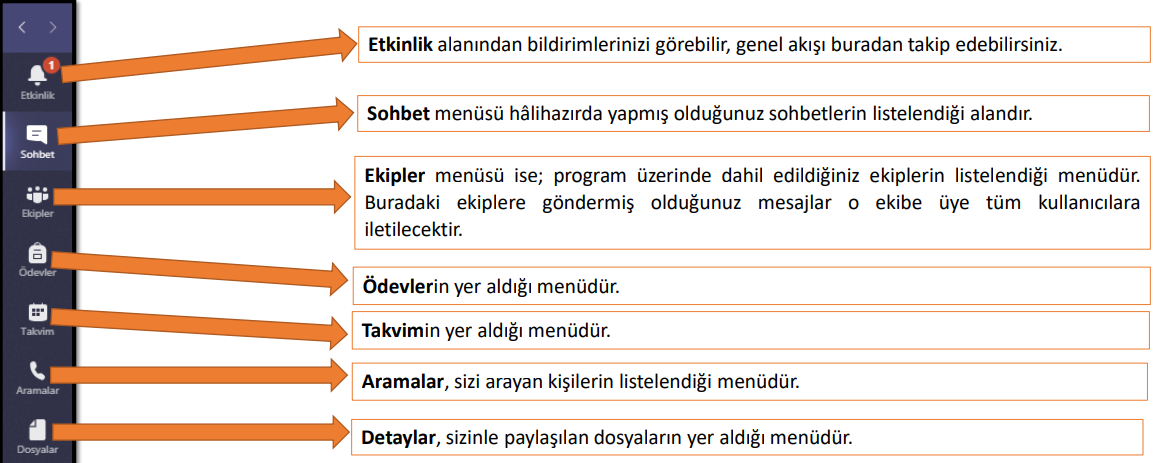
 4.Oturumunuzu açtıktan sonra uygulamanın alt tarafındaki Etkinlik/Sohbet/Ekipler/Ödevler/Takvim/Aramalar/Dosyalar menülerinin bulunduğunu görebilirsiniz.
Anket
Dış, iç personel ve Metro İstanbul tedarikçileri için anket tanımlayabileceğimiz bir platformdur.
Anket uygulaması IOS cihazlarda kullanılmamaktadır.
Google Play üzerinde indirip kurulumunu sağlayabilirsiniz.
PYS
PYS başlıklarını içerir.
- PYS sistemi sadece tabletlerde kullanılmaktadır.
- PYS Programını android tabletlere https://mobilecenter.metro.istanbul adresinden indirip kurabilirsiniz.
- PYS Programını indirmek ve programı kullanmak için Metro İstanbul personeli AD bilgilerinizi kullanmanız gerekmektedir.

- PYS programı çalıştırdığınızda anket gelmiyor ise size yetki verilmemiş demektir.
PYS sisteminin IOS cihazlarda kullanımı yoktur. Android cihazlarda kullanılmaktadır.
Personel yönetim sistemidir? İşletme Müdürleri, İşletme Şefleri, Hat Vardiya Amirleri, Denetim Amirleri, İstasyon Şefleri, Güvenlik Sorumlusu, Temizlik Sorumlusu kullanabilirler.
İş Takip
Metro iş takip uygulaması LDAP kullanıcıları için hazırlanmış kurum bünyesinde oluşturulmuş görev atama ve bu görevlerin takibinin yapılmasını sağlayan uygulamadır.
İş takip web ortamında direk olarak https://istakip.metro.istanbul/ linkinden giriş yapılarak kullanılabilmektedir.
Android ve İos cihazlar için ayrıca kurulum yapılmalıdır
Kurulum yapmak için internet tarayıcısından http://istakip.metro.istanbul/download/ linki açılır.
Açılan sayfada orta kısımda bulunan Uygulamayı yükle butonuna basılır.
Butona basıldığında “istakip.metro.istanbul, “İŞ TAKİP” yüklemek istiyor “ şeklinde uyarı yazısı çıkacaktır.
Uyarı yazısının alt kısmında ki ”Yükle” butonuna tıklanarak uygulama yüklenir.
Uygulama yüklendikten sonra ilk başlatılırken bildirimlerin aktif olması için izin isteyecektir.
Haricinde kamera aksiyonunu kullanabilmek için ayrı bir izin isteyecektir.
Bildirim izinlerini onaylarken yanlışlıkla izin verme alanına tıklanırsa, cihazın ayarlar kısmından İş Takip uygulaması açılarak gerekli izinlerin verilmesi gerçekleştirilebilir.
Cihaza kurulum yapmak için internet tarayıcısından http://istakip.metro.istanbul/download/ linki açılır.
Açılan sayfadan uygulamayı yükle butonu tıklanarak istakip.apk dosyası indirilir.
İndirilen dosya açılmak istendiğinde eğer cihaz play store dışındaki uygulamaların yüklenmesine kapalı ise “Güvenlik amacıyla, telefonunuz bilinmeyen kaynaklardan alınan uygulamaların yüklenmesini engelleyecek şekilde ayarlandı.” şeklinde bir uyarı verecektir.
Bu durumda cihazda Ayarlar -> Güvenlik -> Bilinmeyen kaynaklar, adımları izlenerek bilinmeyen kaynaklar kısmı aktif yapılır play store dışındaki uygulamaların yüklenmesine izin verilir.
İzin verildikten sonra indirilen dosya tekrar açılarak yükleme işlemi tamamlanır.
Uygulama kullanılmaya başlandığında bir defaya mahsus olmak üzere Cihaz aksiyonlarını kullanmak ve cihazdaki verilere erişmek için izin isteyecektir.
Herhangi bir yanlış tuşlama sonucu verilmeyen izinleri düzenlemek için cihazda Ayarlar -> Uygulamalar -> İs Takip -> İzinler kısmında da izinler verilebilir
MMesaj
Mmesaj uygulaması LDAP kullanıcıları için oluşturulmuş kurum içerisinde şifreli haberleşmeyi ve dosya paylaşımını sağlayan iletişim platformudur.
Mmesaj internet tarayıcıları arasında farklılık göstermeden, hepsinde çalışmaktadır. Tek bir kullanıcı hesabı ile hem mobilde hem de web ortamında aynı anda kullanılabilmektedir.
Cihaza kurulum yapmak için android cihazın internet tarayıcısından https://mmesaj.metro.istanbul/download sayfası açılır.
Açılan sayfadan uygulamayı yükle butonuna tıklanarak mmesajtest.apk dosyası indirilir.
İndirilen dosya açılmak istendiğinde eğer cihaz play store dışındaki uygulamaların yüklenmesine kapalı ise “Güvenlik amacıyla, telefonunuz bilinmeyen
kaynaklardan alınan uygulamaların yüklenmesini engelleyecek şekilde ayarlandı.” şeklinde bir uyarı verecektir.
Bu durumda cihazda Ayarlar -> Güvenlik -> Bilinmeyen kaynaklar, adımları izlenerek bilinmeyen kaynaklar kısmı aktif hale getirilip play store dışındaki uygulamaların yüklenmesine izin verilir.
İzin verildikten sonra indirilen dosya tekrar açılarak yükleme işlemi tamamlanır.
Uygulama kullanılmaya başlandığında bir defaya mahsus olmak üzere cihaz aksiyonlarını kullanmak ve cihazdaki verilere erişmek için izin isteyecektir.
Herhangi bir yanlış tuşlama sonucu verilmeyen izinleri düzenlemek için cihazda Ayarlar -> Uygulamalar -> Mmesaj -> İzinler kısmında da izinler verilebilir.
Kurulum yapmak için internet tarayıcısından https://mmesaj.metro.istanbul/download linkiaçılır. Açılan sayfada orta kısımda bulunan Uygulamayı yükle butonuna basılır. Butonabasıldığında “ mmesajtest.metro.istanbul, “MMESAJ” yüklemek istiyor “ şeklinde uyarıyazısı çıkacaktır. Uyarı yazısının alt kısmındaki ”Yükle” butonuna tıklanarak uygulamayüklenir. Uygulama yüklendikten sonra ilk başlatılırken kurumsal uygulamagüvenlik(doğrulama) izni isteyecek ve bildirimlerin aktif olması için izin isteyecektir. Bununyanı sıra konum, fotoğraf gönderildiğinde ve kamera ve ses kaydı aksiyonları ilk olarakkullanıldığında erişim izni isteyecektir. İzinlerin hepsi eksiksiz olarak verilmelidir.
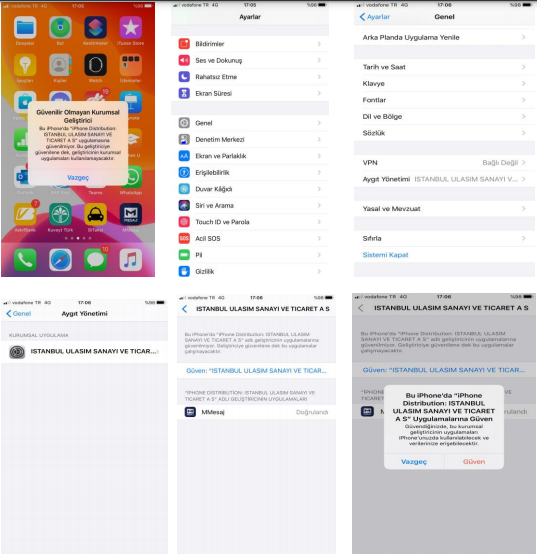
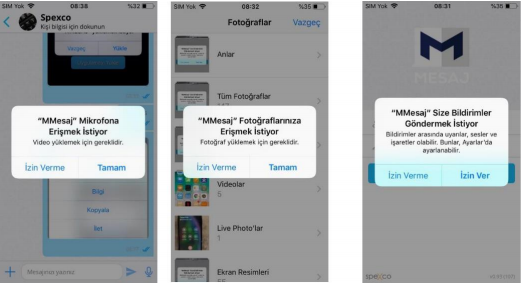 Bildirim izinlerini onaylarken izin verme alanına tıklanırsa, cihazın ayarlar kısmından Mmesaj
uygulaması açılarak gerekli izinlerin verilmesi gerçekleştirilebilir.
Bildirim izinlerini onaylarken izin verme alanına tıklanırsa, cihazın ayarlar kısmından Mmesaj
uygulaması açılarak gerekli izinlerin verilmesi gerçekleştirilebilir.
Bildirim izinlerini onaylarken izin verme alanına tıklanırsa, cihazın ayarlar kısmından Mmesaj
uygulaması açılarak gerekli izinlerin verilmesi gerçekleştirilebilir.
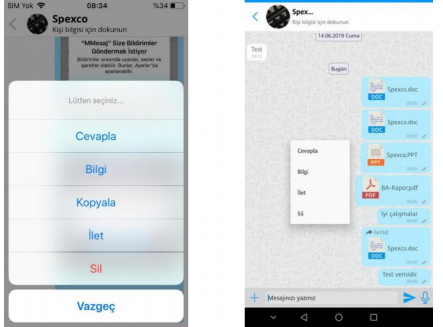
Uygulamanın ios ve android versiyonların da açılan pencereler görsel olarak farklı olsa da içerik olarak, çalışma mantığı olarak aynıdır. Bir hesap aynı anda iki mobil cihazda aktif olamaz.
Başka bir cihazdan oturum açıldığında diğer cihazın bağlantısı kesilir.
Metro İstanbul
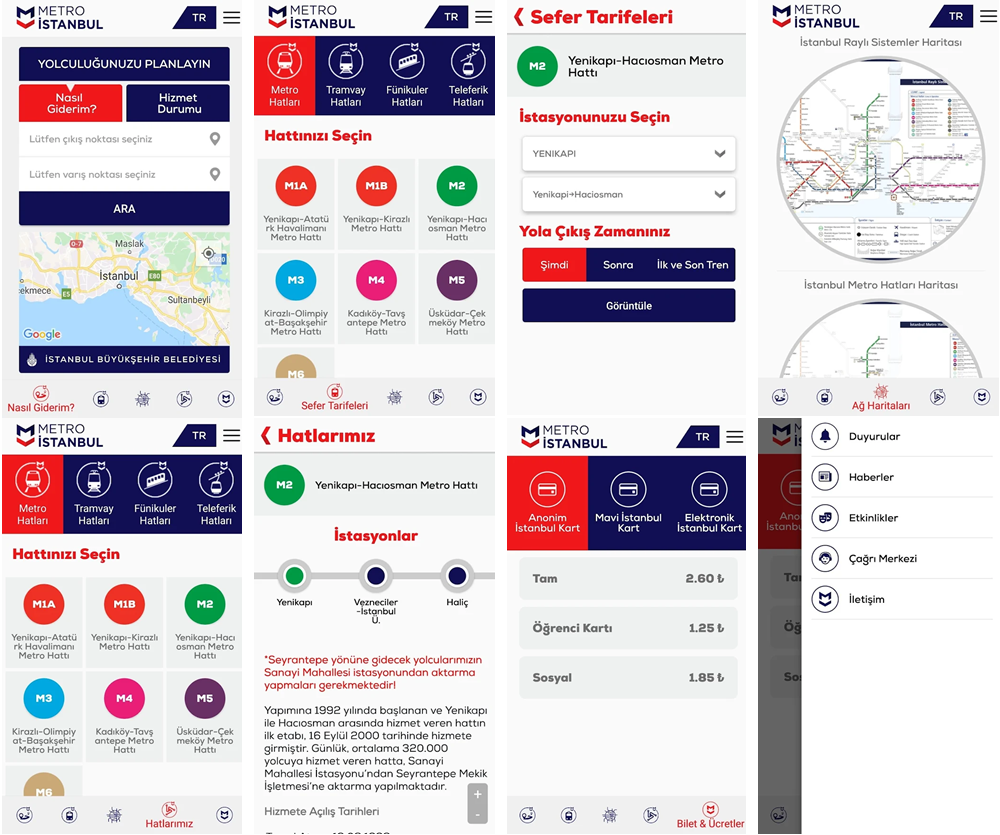
Metro İstanbul A.Ş.’nin kurumsal mobil uygulamasıdır. Kamuya açık kurumsal uygulamamız, haber, etkinlik, duyuru, bilet güncel fiyatları, ağ haritaları, hatlar, sefer saatleri, nasıl giderim, hizmet durumu ve arızalı ekipman durum bilgisi ile abonelik imkanı, email, uygulama içi bildirim ile bilgilendirme imkanı sağlamaktadır.
IOS App: https://apple.co/2SbcpE8
Andorid App: https://bit.ly/2ECS42p
Metro İstanbul San. ve Tic. A.Ş’nin kurumsal uygulaması olan Metro İstanbul ile hayatınızı kolaylaştırın….
Uygulama özellikleri:
•Türkçe, İngilizce dil desteği
•Güncel sefer tarifeleri
•Bulunduğunuz konumdan en yakın istasyona veya seçeceğiniz istasyona yol tarifi
•Tüm istasyonları harita üzerinde görebilme
•Harita üzerinde zoom yaparak gezinme seçeneği
•İstanbul Raylı Sistemler Ağ Haritası
•İBB Beyaz Masa'ya başvurabilme
•Güncel bilet fiyatları
•Güncel haberler
•Güncel etkinlikler
•Güncel duyurular
•Metro İstanbul iletişim bilgileri
Daha fazla bilgi için http://www.metro.istanbul adresini ziyaret edebilirsiniz.
Facebook: https://www.facebook.com/metroistanbul
Twitter: https://twitter.com/metroistanbul_
Instagram: https://www.instagram.com/metroistanbul_
Linkedin: https://www.linkedin.com/company/metroistanbul
Youtube: https://www.youtube.com/Metroİstanbul
Make your life easier with MetroIstanbul, the enterprise application of Metro Istanbul …
Application features:
•Language support in Turkish, English
•Current timetables
•Directions from your current location to the closest or any selected station
•All stations displayed on the map
•Zoom option on the map
•Railway Network Map of Istanbul
•Contact the IBB BeyazMasa
•Current fares
•Current news
•Current event
•Current announcement
•Contact the Metro Istanbul
For further information please visit http://www.metro.istanbul
Facebook: https://www.facebook.com/metroistanbul
Twitter: https://twitter.com/metroistanbul_
Instagram: https://www.instagram.com/metroistanbul_
Linkedin: https://www.linkedin.com/company/metroistanbul
Youtube: https://www.youtube.com/Metroİstanbul
Fiori
Uygulama kurulumunu cihaz işletim sistemine göre yaptıktan sonra Web kullanımı mantığında kullanabilirsiniz.
Fiori uygulamasını Google Play üzerinde indirip kurulumunu sağlayabilirsiniz.
Uygulama kurulumunda, IOS cihazlar için olan kullanımından faydalanabilirsiniz.
- SAP Fiori uygulamasını telefonunuza indiriniz.
- Uygulamayı çalıştırınız. "Log In" dokununuz.
- Ekrana "https://fiori.metro.istanbul" yazınız. "OK dokununuz. Not: Aşağıdaki QR kod'u da okutabilirsiniz.
- Ekrana SAP Fiori uygulamasına ait şifre girişi gelecektir. Buraya bir şifre belirleyiniz. Bu belirlediğiniz şifre uygulamayı açtığınızda ilk olarak gireceğiniz şifredir. 1234678 olarak basit bir şifre olabilir.
- "Continue" dokunuz.
- Kullanıcı ve Parola bilgilerini giriniz ve "Oturum aç" a dokununuz. Bu Metro İstanbul 0000sicil ve şifrenizdir. Şifre değişiklerinde Metro2017* olarak belirlenmektedir.
- Bu ekran parolanızın değiştirilmesine ait ekrandır. Parolanızı değiştiriniz. Yeni parola en az 8 karakter olmalı ve karmaşık olmalıdır. (Büyük harf, Küçük harf, Sayı ve /*- gibi karakter içermesi gerekmektedir)
- Parolanız başarıyla değiştirildi ise "Devam" diyebilirsiniz.

Web tarayıcınız üzerinden https://fiori.metro.istanbul adresine giriş yapıp kullanım sağlayabilirsiniz.
Telefonlar da bu şekilde kullanabilirsiniz. Herhangi bir uygulama indirmenize gerek yoktur.
Fiori sistemi özellikle izin taleplerinde kullanacağımız bir uygulamadır.
Fiori hakkında sık sorulan sorular ve cevapları;
| Soru | Cevap |
| Fiori ye Nasıl girerim? | https:\\fiori.metro.istanbul adresinden giriş yapabilirsiniz. |
| Hangi tarayıcıyı kullanmalıyım? | Google Chrome tarayıcısı ile sorunsuz kullanabilirsiniz. Not: Agi Formu ekranı Internet Explorer'da çalışmaktadır. |
| Fiori Kullanıcı Adım Nedir? | Kullanıcı adınız başında 0000 olacak şekilde sicilinizdir. Not: Toplamda 8 karakter olmalı. Örnek: 00004444, 00000250 |
| Fiori şifrem nedir? | Fiori'ye Metro İstanbul ağında bulunan bilgisayarlardan giriş yapıldığında açık olan oturum ile otomatik giriş sağlanır. Şirket dışından ulaştığınızda standart şifre Metro1989* dır. Sistem ilk girişte bunu değiştirmenizi önerecektir. |
| Fiori şifremi nasıl belirlemeliyim? | Şifreniz en az 8 karakter olmalı ve karmaşık olmalıdır. (Büyük harf, Küçük harf, Sayı ve /*- gibi karakter içermesi gerekmektedir) Lütfen belirlediğiniz şifreyi unutmayınız! |
| Fiori şifremde sıkıntı var! | Şirket dışından fiori adresine ulaştığınızda kullandığınız şifreyi unuttu iseniz bunu destekbt@metro.istanbul adresinden talep edebilirsiniz. |
| Fiori bilgisayarımda otomatik açılıyor! | Fiori uygulaması bilgisayarınızda açık olan oturum üzerinden otomatik olarak açılır. Fiori oturumunuzu kapatamazsınız. Başkaları tarafından kullanılmasını istemiyor iseniz lütfen bilgisayar oturum açma şifresini kimse ile paylaşmayınız. |
| İzin listeleri boş geliyor. | Fiori şifre giriş ekranından dil olarak TR - Türkçe seçilmesi gerekmektedir. |
| FioriQA nedir? | Fiori QA Test sistemi olup 01.01.2018 tarihi itibari ile kullanılmayacaktır. Not: Bu konu halk arasında Fiorika, fiorino, fioriguana veya fioriga olarak anılabilir. |
| Fioride "Zaman Çizelgem" Ne işe yarıyor? | PS modüllerinde, personellerin proje aktivitelerine/iş emirlerine harcadıkları zamanın ölçülmesi, raporlanması ve buna göre masraf dağıtımının yapılması için kullanılan uygulamadır. Cumartesi-Pazar dahil geriye dönük maksimum 5 gün efor girişi yapılabilir. Görev izni hariç, izinde olduğunuz dönemde efor girişi yapmamanız gerekmektedir. |
| Stajerler Fiori kullanabilir mi? | Hayır. Kullanamaz. |
İş Zekası
İş zekası raporlama uygulamasıdır. Şirket içerisinde birim raporlarının ve kurumsal raporların yayınlandığı platformdur.
Not: Yetkilendirmelere göre organizasyonel bazlı raporlar görüntülenir.
Teams
Google Play uygulaması üzerinden "Microsoft Teams" uygulamasını indiriniz.
Bilgisayar kullanıcı adı ve şifreniz ile kullanabilirsiniz.
Not: Uygulamayı kullanabilmeniz için size şirket tarafından lisans tanımlanması gerekmektedir.

AppStore uygulaması üzerinden "Microsoft Teams" uygulmasını indiriniz.
Bilgisayar kullanıcı adı ve şifreniz ile kullanabilirsiniz.
Not: Uygulamayı kullanabilmeniz için size şirket tarafından lisans tanımlanması gerekmektedir.

Microsoft Teams iş yeri sohbeti, toplantılar, notlar ve eklentileri birleştiren bir platformdur.
Microsoft Teams, Office 365'te ekip sohbetleri, aramalar, toplantılar ve özel iletiler için sohbet tabanlı çalışma alanı sunan bir merkezdir.
Microsoft Teams, genişletilebilir ve özelleştirilebilir olmanın yanı sıra, kuruluşunuzun en hassas işbirliklerinin gizli kalmasını sağlamaya yönelik güvenlik gereksinimlerini ve standartları karşılar.
Microsoft Teams kısıtlı el becerileri, görme sorunu veya başka engelleri olan kişiler için, özel olarak veya ekiplerde sohbet etmeyi kolaylaştıran erişilebilirlik özellikleri içerir.
Bu, Microsoft Teams ile çalışırken klavye kısayollarını ve ekran okuyucuyu kullanabileceği anlamına gelir.
Bir Ekip içinde çoklu sohbet odaları veya kanalları oluşturulabilir ve sohbetleri takip etmenin, konuşmaların yönlendirildiğinin, üstten alta doğru akmasının sağlanması ve güncellemeleri kullanıcılara bildirmesi için yardımcı olabilir.
Kullanıcıların yüz yüze görüşmesine ihtiyaç duymaları durumunda tek bir tıklamayla diğer kanal katılımcılarıyla doğrudan Skype sesli veya görüntülü sohbetlerine atlayabilirler.
M-Files
Link : https://play.google.com/store/apps/details?id=com.mfiles.mobile&rdid=com.mfiles.mobile
Uygulama yüklendikten sonra mobil cihazlarınızda “M” harfi şeklinde bir simge belirecektir bu simgeye tıklanır.
Açılan M-Files giriş sayfasında sırayla;
Sunucu : https://mfiles.metro.istanbul
Kullanıcı adı : Ahmet (domain adı : Bilgisayarınıza giriş yaptığınız kullanıcı adı)
Şifre : ********** (domain şifreniz : Bilgisayarınıza giriş yaptığınız şifreniz)
Not: Telefonunuzda kullanılan mobil uygulama ilgili linkler ile yada mobil telefonlarınızın mobil marketlerine girilerek M-Files yazıp aratarak M-Files programını indirebilirsiniz.
Link : https://itunes.apple.com/us/app/m-files/id767340656?mt=8
Uygulama yüklendikten sonra mobil cihazlarınızda “M” harfi şeklinde bir simge belirecektir bu simgeye tıklanır.
Açılan M-Files giriş sayfasında sırayla;
Sunucu : https://mfiles.metro.istanbul
Kullanıcı adı : Ahmet (domain adı : Bilgisayarınıza giriş yaptığınız kullanıcı adı)
Şifre : ********** (domain şifreniz : Bilgisayarınıza giriş yaptığınız şifreniz)
Not: Telefonunuzda kullanılan mobil uygulama ilgili linkler ile yada mobil telefonlarınızın mobil marketlerine girilerek M-Files yazıp aratarak M-Files programını indirebilirsiniz.
Doküman yönetim programıdır.